Google analytics 4 podešavanje srbija je proces instalacije i konfiguracije Google-ovog besplatnog analitičkog alata koji prati posetioce sajta, njihovo poreklo i ponašanje, prilagođen specifičnostima srpskog digitalnog tržišta. Za razliku od starog Universal Analytics sistema koji je ugašen, GA4 koristi model zasnovan na događajima i pruža daleko preciznije podatke o tome šta korisnici zaista rade na vašem sajtu. Bez tih podataka, svaki dinar potrošen na oglašavanje ide u prazno, i zato je pravilna PPC strategija ključna.

Radio sam sa klijentima iz Beograda, Novog Sada i Niša koji su godinama trošili budžete na PPC kampanje bez da su imali pojma koje ključne reči zaista donose prodaju. Kad smo postavili GA4 kako treba, slika je postala kristalno jasna. Ponekad je jedan broj promenio kompletnu strategiju.

Važna stvar koju treba znati odmah: prema Google Analytics dokumentaciji, podaci se prikupljaju tek od momenta instalacije i ne mogu se dobiti retroaktivno. Svaki dan bez GA4 je izgubljeni podatak. U 2026. godini, to je luksuz koji nijedan ozbiljan biznis ne može sebi da priušti.

Ključni zaključci

  • GA4 instalacija traje manje od 5 minuta, ali retroaktivni podaci nisu mogući, pa počnite odmah.
  • Merni ID počinje sa G- i generiše se automatski tokom kreiranja Data Stream-a.
  • GA4 zahteva 24 sata da se potpuno aktivira nakon uspešnog povezivanja svojstava.
  • Povezivanje sa Google Tag Manager-om omogućava praćenje konverzija bez izmene koda sajta.
  • E-commerce praćenje u GA4 daje podatke po transakciji, proizvodu i izvoru saobraćaja.

Šta je GA4 i zašto je bitan za srpsko tržište

Google Analytics 4 je besplatan alat koji prikuplja podatke o posetiocima vašeg sajta u realnom vremenu, uključujući odakle dolaze, koje stranice posećuju i koje akcije preduzimaju pre kupovine ili kontakta. Nije to samo brojanje poseta, to je kompletan sistem za razumevanje ponašanja korisnika.

Stari UA (Universal Analytics) je radio na bazi sesija. GA4 radi na bazi događaja. To znači da svaki klik, skrol, reprodukcija videa ili popunjavanje forme može biti snimljeno i analizirano. Za e-commerce u Srbiji, to je razlika između „imali smo 500 poseta“ i „od 500 poseta, 47 je kliknulo na dugme ‘Kupi’, a 12 je završilo kupovinu“.

Prema Google Developers dokumentaciji, GA4 Setup Assistant omogućava prikupljanje podataka korišćenjem postojećih UA oznaka za novu GA4 svojinu, što znači da migracija nije nužno od nule. Ali nemojte se previše oslanjati na taj prečac, jer podešavanja konverzija i e-commerce događaja i dalje zahtevaju ručnu konfiguraciju.

Ovde dolazimo do suštine. Vlasnici biznisa iz Kragujevca ili Subotice koji rade lokalno ili regionalno, ne trebaju kompleksnu analitiku Fortune 500 kompanija. Trebaju tačno da znaju: koji kanal donosi prodaju, koliko košta jedan kupac i da li im se kampanje isplate. GA4, kad se pravilno podesi, odgovara na sva tri pitanja.

Korak po korak: Google Analytics 4 podešavanje za početnike

Google Analytics 4 podešavanje srbija, merni ID ekran u admin panelu
Merni ID koji počinje sa G- kopira se iz Data Streams sekcije i dodaje direktno na sajt.

Ceo proces podešavanja GA4 traje manje od 5 minuta za iskusnog programera, a za vlasnike sajta koji rade samostalno, realno računajte na 15 do 20 minuta ako pratite korake pažljivo.

Evo tačnog redosleda:

  1. Otvorite analytics.google.com i prijavite se Google nalogom koji koristite za biznis.
  2. Kreirajte nalog: kliknite „Admin“, zatim „Create Account“ i unesite naziv firme.
  3. Kreirajte Property: unesite naziv, izaberite vremensku zonu (Europe/Belgrade) i valutu (RSD ili EUR, u zavisnosti od tržišta).
  4. Podesite Data Stream: izaberite „Web“, unesite URL vašeg sajta i naziv stream-a.
  5. Kopirajte Merni ID: počinje sa „G-“ i to je vaš identifikator koji ide na sajt.
  6. Dodajte kod na sajt: ili direktno u header sekciju, ili kroz Google Tag Manager (preporučujem GTM).
  7. Verifikujte instalaciju: kroz Realtime izveštaj ili GA4 DebugView alat.

Za WordPress sajtove, instalacija Site Kit plugina i povezivanje sa GA4 nalogom prolazi kroz sistematski pristup od 7 koraka. Site Kit je Googleov zvanični plugin i generalno funkcioniše bez problema, ali ima jednu manu: manje kontrole nad tim šta se tačno prati. Ako planirate napredno praćenje konverzija, preskočite Site Kit i idite direktno na GTM.

Nakon uspešnog povezivanja, GA4 zahteva do 24 sata da se potpuno pokrene i počne prikazivati podatke u standardnim izveštajima. Realtime izveštaj radi odmah. Ostalo, sutra.

Povezivanje GA4 sa Google Tag Manager-om

Integracija GA4 i Google Tag Manager-a je standardni setup za svaki ozbiljan sajt, jer omogućava praćenje prilagođenih događaja bez direktnog menjanja koda, što znači da marketinški tim može da radi samostalno bez zavisnosti od programera.

GTM radi kao posrednik: vi na sajt stavite jedan GTM kod, a zatim kroz GTM interfejs dodajete sve ostale tagove, uključujući GA4 konfiguraciju. Promena tagova ne zahteva deploy koda. To je posebno korisno za timove koji rade PPC marketing u 2026, gde se konverzije prate dinamički i menjaju sa kampanjama.

Konkretni koraci za GTM integraciju:

  • Kreirajte GTM nalog na tagmanager.google.com i dodajte container kod na sajt.
  • Kreirajte novi Tag u GTM-u tipa „Google Analytics: GA4 Configuration“.
  • Unesite Merni ID (G-XXXXXXXXXX) u polje Measurement ID.
  • Podesite Trigger na „All Pages“ za osnovnu konfiguraciju.
  • Objavite container i testirajte kroz Preview mode pre finalnog objavljivanja.

GA4 DebugView alat je neprocenjiv tokom testiranja. Kad aktivirate preview mode u GTM-u i otvorite DebugView u GA4, vidite svaki događaj u realnom vremenu kako dolazi. Ako kliknete dugme i ne vidite događaj u DebugView-u, znate tačno gde je problem. Ovo je posebno korisno za WordPress sajtove sa WooCommerce-om gde se prate checkout eventi.

Jedna greška koju vidim stalno: ljudi postave GA4 konfiguraciju tag i misle da su gotovi. Nisu. Konfiguracija tag šalje osnovne podatke o pregledima stranica. Za praćenje obrazaca, dugmadi, vrednosti korpe i transakcija, potrebni su posebni event tagovi. Bez toga, imate samo deo slike.

Napredna podešavanja: e-commerce i praćenje konverzija
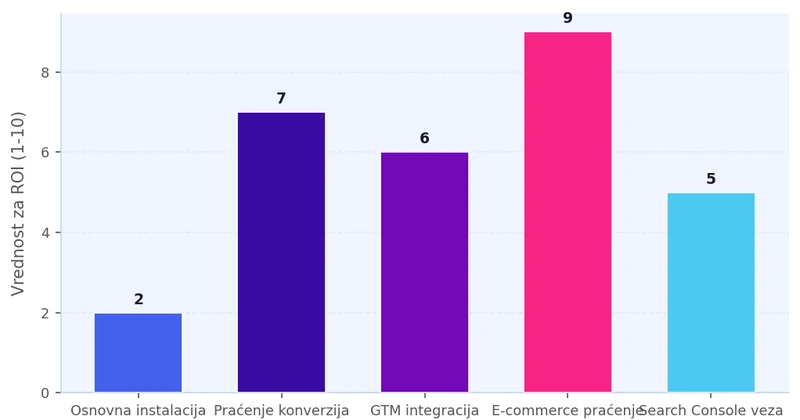
Poređenje vrednosti različitih GA4 konfiguracija: od osnovne instalacije do e-commerce praćenja, konverzija, GTM integracije i Search Console veze
Napredne GA4 konfiguracije višestruko povećavaju vrednost podataka u odnosu na osnovnu instalaciju.
GA4 e-commerce praćenje konverzija i prihod po proizvodu
GA4 e-commerce izveštaj prikazuje prihod po proizvodu, kategoriji i izvoru saobraćaja.

E-commerce praćenje u GA4 prati svaku transakciju po proizvodu, kategoriji i izvoru saobraćaja, što daje precizne podatke o tome koji kanal zaista generiše prihod, a ne samo klikove.

Ovo je deo koji većina vodiča preskače, a upravo ovde GA4 pokazuje svoju pravu vrednost. Zamislite da vodite online prodavnicu u Srbiji sa 200 proizvoda. Vaša Google Ads kampanja troši 50.000 dinara mesečno. Bez e-commerce praćenja, znate samo da imate saobraćaj. Sa e-commerce praćenjem, znate da taj saobraćaj donosi 180.000 dinara prihoda, da jedan određeni proizvod generiše 60% konverzija i da kupci iz organskog pretrage kupuju dva puta češće od onih koji dolaze iz emaila.

Za WooCommerce, postoje plugini poput „GTM4WP“ koji automatski guraju e-commerce podatke u Data Layer, odakle ih GTM može pokupiti i poslati u GA4. Za Shopify i druge platforme, postoje zvanične integracije. Ni u jednom slučaju ne preporučujem ručno pisanje Data Layer koda ako niste programer.

FunkcijaBez e-commerce praćenjaSa e-commerce praćenjemVrednost za ROI
Prihod po kanaluNepoznatTačan iznos u RSD/EURVisoka
Prodaja po proizvoduNije dostupnoKoličina i prihod po SKUVisoka
Stopa konverzijeProcenaPrecizno po izvoru saobraćajaVeoma visoka
Vrednost košariceNepoznataProsečna vrednost narudžbineSrednja
Napuštanje checkout-aNije vidljivoTačan korak u funeluVisoka

Konverzije u GA4 se prave od postojećih događaja. Kad konfigurišete purchase događaj, GA4 ga automatski prepoznaje kao konverziju. Za ostale akcije, poput popunjavanja kontakt forme ili klika na broj telefona, ručno označavate događaj kao konverziju u GA4 interfejsu. Ovo traje 30 sekundi i menja kompletnu sliku o tome šta vaš sajt zaista postiže.

Kako čitati GA4 izveštaje i meriti pravi ROI

Tim analizira GA4 ROI izveštaje i acquisition kanale
Acquisition izveštaj u GA4 pokazuje koji marketinški kanal donosi konverzije i pravi prihod.

GA4 interfejs zahteva svega 5 minuta za svakodnevno praćenje performansi sajta kada savladate osnove navigacije i znate gde da gledate.

Počnite sa Reports sekcijom. Tu su četiri ključna izveštaja koja koristim svaki dan sa klijentima:

  • Acquisition: odakle dolaze korisnici, koji kanal generiše najviše vrednih poseta.
  • Engagement: koje stranice drže pažnju, a koje imaju visok bounce rate.
  • Monetization: ako imate e-commerce, ovde vidite sve transakcije.
  • Retention: koliko korisnika se vraća, što je posebno važno za brendove koji grade lojalnost.

ROI kalkulacija ide ovako: uzmete prihod od konverzija atribuiranih određenom kanalu, oduzmete troškove tog kanala i podelite sa troškovima. GA4 vam daje prihod. Vi unosite troškove ručno ili kroz Google Ads integraciju. Rezultat je jasan broj koji pokazuje da li vaš marketing zarađuje ili troši.

Prema Google Analytics Help Center-u, GA4 podešavanje traje manje od 5 minuta i interfejs je optimizovan za brzu analizu. Realno, prvih nekoliko puta ćete provesti više vremena, ali to je investicija koja se isplati prvog meseca.

Honestly, najveći problem koji vidim kod srpskih preduzetnika nije tehnički deo. To je navika čitanja izveštaja. Postave GA4, gledaju broj poseta jednom nedeljno i stave tu informaciju na stranu. A pravi novac je u segmentaciji: koji grad donosi konverzije, koji uređaj, koje doba dana. Jedan klijent iz Novog Pazara je otkrio da 70% njegovih porudžbina dolazi između 20:00 i 23:00 sa mobilnih uređaja. Pomeria je budžet na noćne sate i mobile, i CPA mu je pao za 28% u narednom mesecu.

Pet konfiguracija koje morate postaviti prvog dana
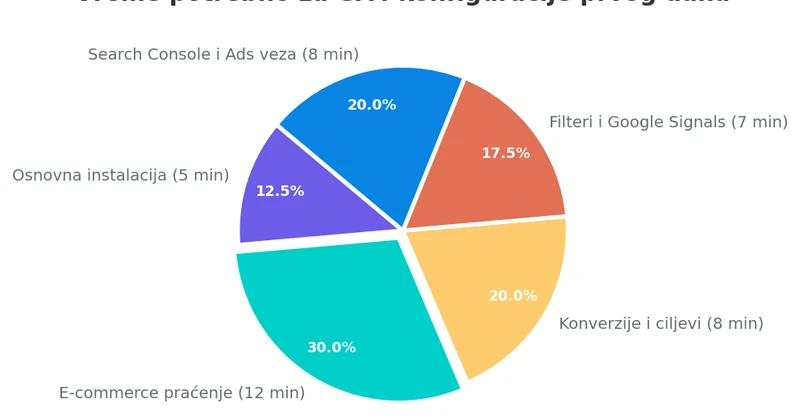
Raspodela vremena po GA4 konfiguracijama prvog dana: osnovna instalacija, e-commerce setup, konverzije, filteri i integracije
Ukupno vreme za kompletno GA4 podešavanje prvog dana iznosi oko 40 minuta.

Prvih pet podešavanja u GA4 određuju kvalitet svih podataka koje ćete ikad prikupiti, pa ih nemojte preskočiti u žurbi da „samo pustite da radi“.

GA4 tutorial za 2026. obuhvata pet esencijalnih konfiguracija koje se postavljaju prvog dana, prema najnovijim ažuriranjima platforme. Evo šta svaka znači u praksi:

  1. Aktiviranje Google Signals: omogućava praćenje korisnika na više uređaja ako su prijavljeni na Google nalog. Ovo poboljšava atribuciju i demografske podatke.
  2. Podešavanje data retention-a na 14 meseci: podrazumevano je 2 meseca, što je premalo za godišnje poređenje. Promenite odmah u Admin sekciji.
  3. Filtriranje internog saobraćaja: vaši zaposleni i vi ne bi trebali da budu u podacima. Dodajte IP adrese kancelarije pod Admin > Data Streams > Internal Traffic.
  4. Povezivanje sa Google Search Console: besplatno, radi se u Admin > Property Settings, i daje vam podatke o organskim ključnim rečima direktno u GA4.
  5. Kreiranje prilagođenih konverzija: svaki biznis ima drugačije ciljeve. Forma, poziv, kupovina, preuzimanje PDF-a, sve to može biti konverzija. Postavite sve relevantne od prvog dana.

Svaka od ovih konfiguracija radi se u GA4 Admin panelu i ne zahteva dodir sa kodom sajta. Traje ukupno 15 do 20 minuta. Bez ovih podešavanja, vaši podaci su nepotpuni od samog starta.

So, da sumiramo ovo poglavlje jednom rečenicom: instalacija GA4 je početak, ne cilj. Pravi posao počinje ovde.

Rezime

GA4 podešavanje u Srbiji traje manje od 5 minuta i omogućava precizno merenje ROI svakog marketinškog kanala. Ključ je u tome da se instalacija uradi odmah, jer retroaktivni podaci ne postoje, i da se odmah postave e-commerce praćenje, konverzije i filteri. Sa pravilno konfigurovanim GA4, svaka odluka o budžetu postaje podatkovna, a ne intuitivna.

Česta pitanja

Kako podesiti Google Analytics 4 na veb sajtu?

Otvorite analytics.google.com, kreirajte nalog i property, zatim dodajte Web Data Stream. Sistem generiše Merni ID koji počinje sa „G-„. Taj ID dodajte na sajt direktno u header ili kroz Google Tag Manager. Nakon 24 sata podaci su dostupni u standardnim izveštajima.

Koliko vremena traje instalacija GA4?

Osnovna instalacija GA4 traje manje od 5 minuta za iskusnog programera, a 15 do 20 minuta za vlasnike sajta koji rade samostalno. Napredno podešavanje konverzija i e-commerce praćenja može trajati još sat do dva, u zavisnosti od platforme.

Kako povezati GA4 sa WordPress sajtom?

Postoje dva načina: kroz Google Site Kit plugin koji je zvanično Googleovo rešenje i zahteva 7 koraka, ili kroz Google Tag Manager koji daje više kontrole. Za napredne sajtove sa WooCommerce-om, preporučujemo GTM jer omogućava precizno praćenje e-commerce događaja bez izmene PHP koda.

Šta je merni ID i gde ga pronaći?

Merni ID je jedinstveni identifikator GA4 svojine koji uvek počinje slovima „G-„. Nalazi se u GA4 Admin panelu, pod Data Streams, klikom na vaš web stream. Taj ID se kopira na sajt i služi kao veza između sajta i GA4 naloga.

Da li GA4 može pratiti mobilne aplikacije?

Da, GA4 podržava praćenje mobilnih aplikacija za Android i iOS kroz Firebase SDK integraciju. Ista GA4 svojina može istovremeno pratiti web sajt i mobilnu aplikaciju, što daje unifikovanu sliku korisničkog ponašanja na svim platformama.

Koliko košta Google Analytics 4?

Google Analytics 4 je potpuno besplatan za standardnu upotrebu. Google nudi plaćenu verziju Analytics 360 za enterprise klijente sa ogromnim volumenom podataka, ali za 99% srpskih biznisa besplatna verzija pruža sve potrebne funkcije, uključujući e-commerce praćenje i prilagođene izveštaje.

Zašto GA4 ne pokazuje podatke odmah nakon instalacije?

GA4 zahteva do 24 sata da se potpuno pokrene i počne populirati standardne izveštaje. Jedini izveštaj koji radi odmah je Realtime. Ako i posle 24 sata nema podataka, proverite da li je Merni ID ispravno unet i testirajte instalaciju kroz DebugView alat.

Može li GA4 da meri ROI Google Ads kampanja?

Da, i to je jedna od najvažnijih integracija. Povežite GA4 sa Google Ads nalogom kroz Admin sekciju i konverzije iz GA4 automatski postaju dostupne u Ads platformi za optimizaciju. Na taj način kampanje optimizujete prema stvarnom prihodu, a ne samo klikovima.

Kako filtrirati sopstveni saobraćaj u GA4?

U GA4 Admin panelu, otvorite Data Streams, kliknite na vaš stream, pronađite „Define internal traffic“ i dodajte IP adrese vaše kancelarije. Zatim u Admin > Data Filters kreirajte filter tipa „Internal Traffic“ i aktivirajte ga. Od tog trenutka vaše posete neće kontaminirati podatke.

Koji su najvažniji izveštaji u GA4 za e-commerce?

Za e-commerce su prioritet: Monetization izveštaj koji prikazuje prihod po transakciji i proizvodu, Acquisition izveštaj koji pokazuje koji kanal donosi kupce, i Funnel Exploration koji otkriva na kom koraku checkout procesa korisnici napuštaju sajt. Ova tri izveštaja zajedno daju kompletnu sliku profitabilnosti.

Ako vam treba stručna pomoć sa podešavanjem GA4, konfiguracijom konverzija ili integracijom sa vašim marketinškim kanalima, kontaktirajte nas da saznate više o tome kako možemo postaviti preciznu analitiku koja meri pravi ROI vašeg biznisa.

O Autoru